在计算机使用过程中,系统刷机(即重装操作系统)是一项常见且重要的维护操作。无论是为了提升性能、修复系统故障,还是清除病毒与恶意软件,掌握正确的刷机流程至关重要。本文将系统介绍电脑系统刷机的步骤、注意事项,以及相关的计算机系统服务,帮助用户高效、安全地完成这一过程。
一、电脑系统刷机概述
系统刷机,通常指重新安装操作系统(如Windows、macOS或Linux发行版),以恢复或更新计算机的软件环境。这一过程会清除原有系统盘上的所有数据,因此提前备份重要文件是必不可少的步骤。刷机不仅能解决系统运行缓慢、频繁崩溃等问题,还能为计算机提供一个干净、高效的起点。
二、刷机前的准备工作
- 数据备份:将个人文件(如文档、照片、视频)保存到外部硬盘、云存储或其他分区,避免数据丢失。
- 系统镜像获取:从官方渠道下载正版操作系统镜像文件(如Windows ISO文件),确保系统安全无病毒。
- 启动盘制作:使用工具(如Rufus、UltraISO)将镜像写入U盘或光盘,制作可启动的安装介质。
- 驱动准备:提前下载计算机硬件的驱动程序(如显卡、声卡驱动),以便安装后快速配置。
- 产品密钥:记录原有系统的激活密钥,或准备新的许可证,确保刷机后能正常激活。
三、刷机步骤详解
- 设置启动顺序:进入BIOS/UEFI界面(开机时按特定键,如F2、Delete),将启动顺序调整为从U盘或光盘启动。
- 安装过程:跟随安装向导,选择语言、时区,然后格式化原有系统分区并安装新系统。注意选择正确的磁盘分区,避免误删数据。
- 驱动安装:系统安装完成后,安装之前准备的驱动程序,确保硬件正常工作。
- 系统更新:通过Windows Update或相应工具,下载并安装最新的安全补丁和功能更新。
- 软件恢复:重新安装常用软件(如办公套件、浏览器),并从备份中恢复个人文件。
四、计算机系统服务支持
刷机过程中或之后,用户可能会遇到技术问题,此时可借助专业的计算机系统服务。这些服务包括:
- 远程协助:技术人员通过网络远程指导或操作,帮助解决安装错误、驱动冲突等问题。
- 数据恢复:如果备份不全或刷机导致数据丢失,专业服务可尝试从磁盘中恢复文件。
- 系统优化:安装后提供性能调优建议,如关闭不必要的启动项、清理磁盘空间等。
- 硬件检测:检查计算机硬件是否兼容新系统,并提供升级建议(如增加内存、更换固态硬盘)。
五、注意事项与常见问题
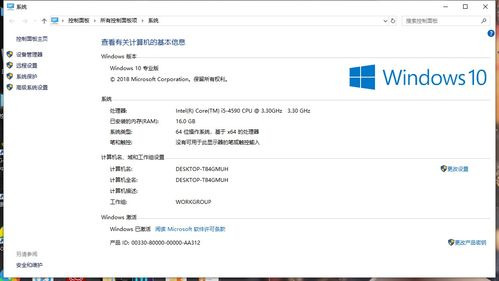
- 选择合适系统版本:根据计算机硬件配置(如CPU架构、内存大小)选择32位或64位系统,避免性能瓶颈。
- 防范安全风险:刷机后及时安装防病毒软件,并设置防火墙,保护新系统免受威胁。
- 处理激活失败:如果系统无法激活,可检查密钥有效性或联系官方客服寻求帮助。
- 备份驱动:使用工具(如Driver Backup)提前导出原有驱动,简化安装后配置。
六、
电脑系统刷机是一项技术性较强的操作,但通过充分准备和规范流程,普通用户也能独立完成。结合计算机系统服务的专业支持,可以有效提升刷机成功率并优化后续使用体验。定期维护系统,不仅能延长计算机寿命,还能保障数据安全与运行效率。
总而言之,掌握刷机知识并善用相关服务,将使您的计算机始终保持最佳状态。